Jumat, 17 Juni 2011

CLONING HARDDISK

Kita bisa memakai Clonezilla dalam bentuk Cd maupun dalam bentuk USB flashdisk, Silahkan Unduh Clonezilla di website berikut, download dalam bentu file .ISO dan bakar ke CD/DVD, dan cara memasukkannya kedalam flashdisk:

1. Format lah flashdisk anda dengan FAT16 atau FAT32

2. Ekstrak file lonezilla-live-usb.zip kedalam flashdisk anda, semua file dan folder harus di direktori awal, dan jangan mengganti nama masing masing direktori, biarkan seperti aslinya ( contoh: G:\COPYING)

3. Layari isi flaskdisk anda dan masuk ke direktory “Utils” lalu masuk ke sub direktory “WIN32″, dan jalankan file “makeoboot.bat” ( Harap menjalankan file ini di flashdisk, jikalau dijalankan di harddisk, mungkin windows anda tidak mau booting nanti. )

4. Ikuti perintah yang diberikan.

5. Cara lain yang lebih gampang dengan memakai Unetbootin, selengkapnya silahkan lihat posting Disini.

Oke sekarang kita menjalankan proses kloning harddisk memakai media Jaringan, jadi cloning dari komputer A ke komputer B melalui Jaringan, dan dikomputer B sudah kita siapkan direktory agar dapat diakses oleh komputer dari jaringan lain (Baca/Tulis).

Ikuti Langkah langkah berikut:

1. Booting Clonezilla yang telah kita buat baik memakai media CD ataupun Flashdisk.

2. Tekan Enter dan pilih “Clonezilla live (Default settings, VGA 1024×768)”

3. Pilih bahasa anda dan tekan “Enter”

4. Tekan Enter dan pilih default “Don’t touch keymap”.

5. Tekan Enter lalu “Start Clonezilla”.

6. Tekan Enter dan pilih device-image, pilihan ini akan memungkinkan Clonezilla untuk menyimpan seluruh partisi harddisk anda kedalam sebuah file image.

7. Pilih “samba_server”, pilihan ini memungkinkan kita untuk menyimpan hasil cloning harddisk kita ke komputer lain yang menjalankan sistem operasi windows melalui jaringan ke folder/drive yang di share.

8. Tekan Enter dan pilih “DHCP“, jika komputer anda sudah terkoneksi memakai kabel ataupun wi-fi, maka kemungkinan 99% anda sudah bisa terhubung dengan opsi DHCP ini.

9. Masukkan IP address komputer B ( Komputer yang sudah kita siapkan untuk menerima dan menyimpan hasil kloning dari komputer A), atau bisa dicoba dengan memasukkan nama komputer nya ( Komputer B )

10. Tekan tombol “TAB” di keyboard anda 2 x sampai opsi “Cancel” terpilih lalu tekan “Enter”.

11. Masukkan nama akun dikomputer B yang mempunyai akses ke folder yang dishare.

12. Masukkan nama direktory difolder yang di share tadi dimana file image yang dibuat oleh Clonezilla ini akan disimpan ( Contoh: /image )

13. Tekan Enter apabila muncul pertanyaan untuk memasukkan password.

14. Sekarang masukin password akun lalu dikuti dengan menekan tombol Enter.

Jika Anda telah memasukkan akun user dan password yang benar, ia akan menampilkan daftar sistem penggunaan ruang disk. Tekan Enter lagi.

15. Tekan “Enter” dan pilih Beginner mode.

16. Sekarang kita bisa memilih apakah akan menyimpan seluruh isi harddisk atau hanya partisi saja, untuk memyimpan isi harddisk sebagai file image, pilih “savedisk” dan tekan “Enter”.

17. Masukkan nama file yang kita inginkan untuk file image ini.

18. Jika anda hanya mempunya sebuah harddisk, maka Clonezilla akan otomatis memilih harddisk anda, Tekan “Enter” untuk lanjut.

19. Tekan Enter untuk melanjutkan.

20. Konfirmasi akhir, pilih “Y” dikeyboard anda lalu tekan “Enter”


CARA MEMBUAT PROGRAM MENJADI PORTABLE

Yuk buat sendiri program portable, Program portable biasanya saya simpan di usb flashdisk, kegunaan program yang telah dibuat portable ini, kita ngga perlu menginstall di setiap komputer yang akan kita jalankan programnya, karena file2nya telah di paket bersama didalam satu file eksekusi, untuk ini saya akan menggunakan program gratisan dari upx, dan aplikasi yang akan saya buat menjadi portable ialah ccleaner yg dapat di download disini. Yuk Mulai…, Langkah2nya:
  1. Download UPX (Ultimate Packer for eXecutables) Disini
  2. Download ccleaner installernya Disini
  3. Extrack lah program UPX tadi, misalkan kita simpan di direktory C:\Download, untuk ccleanernya silahkan di install seperti biasa, baik di mesin sendiri ataupun di mesin virtual machine kesukaan kita.

4. Sesudah selesai proses instalasi aplikasi ccleanernya. lalu jalankan aplikasi UPX, klik 2x nama file “UPXALL Windows.bat” dan jendela cmd akan terbuka, masukkan lokasi file ccleaner tadi yang telah kita install, dalam hal ini di “C:\Program files\ccleaner\ccleaner.exe” kedalam jendela UPX tadi, atau tarik ajah file ccleaner.exe tadi dan letakkan di jendela UPX. lalu tekan Enter, kemudian pilihlah opsinya, dalam hal ini saya memilih opsi yang pertama, tekan enter 2x dan selesailah proses pembuatan aplikasi portable kita. file ccleaner.exe tadi bisa dijalankan di usb flashdisk tanpa harus menginstallnya. Selamat mencoba.

Cara lain yaitu dengan memakai perangkat lunak yang bernama VMware ThinApp

VMware ThinApp atau dikenal juga dengan nama Thinstall dapat membuat perangkat lunak / program kita menjadi portabel, portabel artinya kita tidak perlu menginstall lagi program tersebut dikomputer sebelum kita dapat menjalankannya, cukup dengan mengeksekusi filenya ( file .exe tunggal ) dan otomatis sudah dapat kita pakai tanpa capek2 lagi menginstallnya terlebih dahulu di komputer.

Yang perlu disiapkan:

  1. Sebuah mesin virtual dengan os windows XP atau Vista ( dianjurkan memakai windows XP ), mesin virtual disini bisa dipakai microsoft virual pc ataupun virtualbox ( Sun Virtualbox ).
  2. VMware Thinapp (Thinstall)

Oke, sekarang langkah2nya:

  1. Installah Windows XP di Virtual Machine yang telah kita buat.
  2. Install VMware Thinapp (Thinstall).
  3. Jalankan “Setup Capture”.
  4. Sekarang install program yang akan kita buat menjadi portable seperti biasa, jikalau diperlukan booting ulang, tidak mengapa, boot ulang untuk melanjutkan proses penginstallan.
  5. Jalankan kembali program VMware Thinapp tadi ( mungkin sudah terbuka ), klik next. kita akan ditunjukkan opsi2 seperti metode kompresi dan apakah akan disimpan ke usb flashdisk atau network, pilih sesuai keinginan.
  6. Setelah selesai tinggal kita klik tombol “Build now” untuk membuat program menjadi portabel. Klik tombol “Browse Project” untuk melihat hasilnya, tinggal copy file .exe tadi ke flashdisk, dan jalankan sebagai program portable. ( di direktory “BIN” ).

Download VMware Thinapp ( Thinstall ) v4.0.0.200 link dibawah ini:

Adapun aplikasi gratisan yang pernah saya coba yaitu Cameyo, berikut cara membuat program / software menjadi portabel dengan memakai perangkat lunak yang bernama Cameyo:

  1. Download / unduh sofwer Cameyo kemudian install lah.
  2. Jalankan program Cameyo kemudian klik “Capture software installations”
  3. Kemudian install lah program yang akan kita buat menjadi portabel ( Seperti browser Opera, dll).
  4. Setelah proses peng-installan program selesai ( Seperti browser Opera, dll, jika diperlukaan re-boot, boot ulang seperti biasa), kemudian klik tombol “Install Done”.
  5. capture using cameyo

  6. Cameyo akan mulai membuat program anda menjadi portabel, dan siap di masukkan ke flashdisk.

Download Cameyo:

CARA MENGISTAL WINDOWS LEWAT USP PORT

Menginstall Windows melalui USB flashdisk ini ternyata banyak keuntungannya dibanding melalui CD atau DVD disk, Kita tidak perlu khawatir akan CD atau DVD yang ngga kebaca sama CD/DVD-ROM, CD atau DVD yang tergores, kadang menyulitkan dalam proses penginstallan windows, sedangkan melalui Flashdisk itu sendiri, hal yang demikian ngga lah perlu terjadi lagi.

Saya akan menunjukkan 2 cara ( secara manual dan otomatis ) menginstall windows 7 melalui USB FlashDisk

Sebelum kita mulai, perlu disiapkan adalah: Sekurangnya 1buah Flashdisk dengan kapasitan 4Gb ato lebih, soalnya Windows 7 setidaknya mengambil tempat sebesar 3Gb.

Cara Manual:

  1. Colokkan USB Flaskdisk anda. (masukin ke usb port yah, jgn ke tempat lain).
  2. Tekan Tombol WIN+R, ketik cmd dan klik OK.
  3. Ketik diskpart dan tekan ENTER.
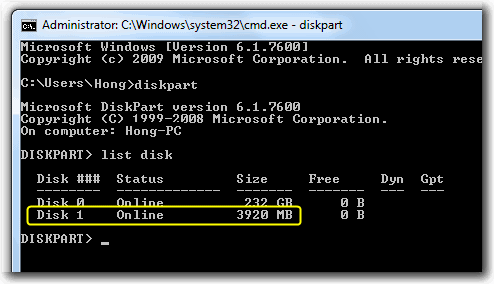
  4. Ketik list disk, tekan ENTER dan pilihlah yang mana adalah USB flashdisk anda, hati2 jangan salah pilih nanti salah2 yg keformat adalah disk yang lain. jikalau anda punya hanya 1 harddisk makan USB flaskdisknya adalah disk1.
  5. Ketik select disk 1 dan tekan ENTER.
  6. Ketik clean dan tekan ENTER.
  7. Ketik create partition primary lalu tekan ENTER.
  8. Ketik select partition 1 dan tekan ENTER
  9. Ketik active dan tekan ENTER.
  10. Ketik format fs=fat32 dan tekan ENTER
  11. Ketik assign dan tekan ENTER
  12. Ketik exit dan tekan ENTER.
  13. Masukkan disk DVD windows 7 dan copy lah semua isi DVD tadi ke USB Flaskdisk anda.
  14. Booting komputer anda melalu USB Flashdisk, setting malalui bios komputer anda, pastikan boot nya melalui USB Flashdisk, apabila langkah2nya betul, maka proses instalasi windows seharusnya berjalan melalui USB Flashdisk.

Cara Otomatis.

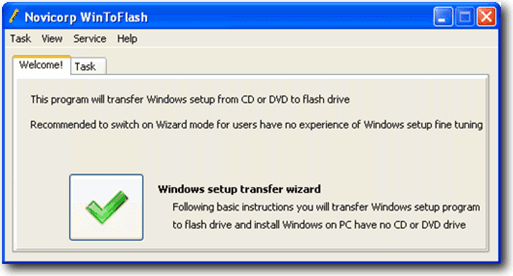
Cara otomatis tentunya merupakan pilihan saya, dan untuk itu sudah tersedia program yang namanya WinToFlash, program ini akan melalukan langkah2 seperti cara manual diatas, yang kita perlu lakukan hanyalah menjalankan programnya, pilih sumber windows 7 dan arah USB flashdisk.

  1. Unduh program WinToFlash versi terbaru.
  2. Ekstrak dan jalankan file WinToFlash.exe
  3. Klik tombol “Check” dan mulailah proses Windows setup transfer wizard.
  4. Klik “Next”
  5. Pilih lokasi file Windows 7 dan lokasi USB Flaskdisk anda. klik “Next”.
  6. Pilih “I Accepted the terms of the license agreement” dan klik “Continue”
  7. Klik OK untuk memulai memformat USB Flashdisk dan file2 windows 7 secara otomatis akan dimasukkan ke USB Flashdisk.
  8. Klik “Next” apabila selesai pengopian, dan bootinglah komputer anda melalui USB Flashdisk tadi. apabila langkah2nya betul, maka proses instalasi windows seharusnya berjalan melalui USB Flashdisk.

http://www.ziddu.com/download/8116685/NovicorpWinToFlash0.5.0013beta.zip.html

WinToFlash 0.6.0011 Beta terbaru download link:

http://www.ziddu.com/download/11758966/Novicorp_WinToFlash_0.6.0011_beta.zip.html

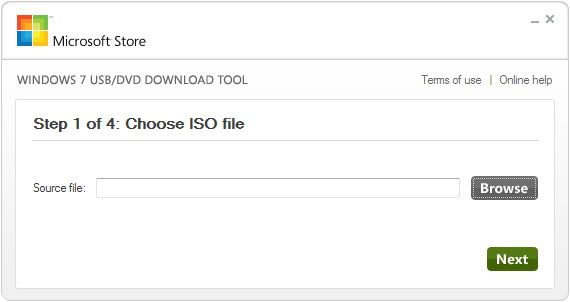
Cara lain khusus untuk Windows 7 dapat menggunakan tools dari microsoft, yaitu Windows7 USB/DVD Download tools.

Sesudah Download dan install lalu jalankan programnya, pada langkah ke-1 pilih lokasi file .iso windows7 kita, lalu langkah ke-2 pilih apakah akan di install ke usb flashdisk tau bakar ke DVD disk.

Download Windows7 USB/DVD Download tools disini:

Baru baru ini saya menemukan lagi perangkat lunak baru untuk membuat flashdisk kita menjadi CD/DVD, utility ini mengubah flashdisk kita menjadi installer untuk windows vista dan windows 7. Cara memakainya cukup mudah, tinggal pilih lokasi drive flashdisk kita dan sumber CD/DVD windows vista atau windows 7 kita.

Download Setup from USB Disini:

Adapun cara lain lagi untuk membuat flasdisk kita agar bisa dipakai untuk menginstall windows 7 ialah dengan memakai tool yang bernama EasyBCD, berikut langkah2nya:

  1. Bagi yang belum punya program EasyBCD, silahkan download linknya dibawah ini:
  2. Link Download EasyBCD

  3. Kemudian colokkan flaskdisk nya ke port USB komputer kita, lalu format lah dengan memakai partisi FAT32
  4. Jalankan program EasyBCD dan klik tombol “Bootloader Setup” di panel sebelah kiri.
  5. Dibawah kotak “Create Bootable External Media“, pilihlah flashdisk yang akan kita buat untuk menginstall windows 7.
  6. Kemudian klik tombol “Install BCD” dan tunggu sebentar sampai muncul kotak dialog berikut:

  7. Klik tombol “Yes” lalu tutuplah program EasyBCD, kemudian masukkan DVD windows 7 ke komputer/laptop.

  8. Setelah itu, copy lah semua isi DVD windows 7 tadi ke flashdisk yang telah kita siapkan tadi, jika anda punya file .iso windows 7, ekstrak dahulu ke folder yang telah kita tentukan, kemudian baru di copy ke flaskdisk tadi.
  9. Selesai, sekarang flasdisknya sudah bisa dipakai untuk menginstall windows ke laptop / komputer kita.

Demikian trik yang baru untuk membuat fd kita agar bisa dipake untuk menginstall windows.

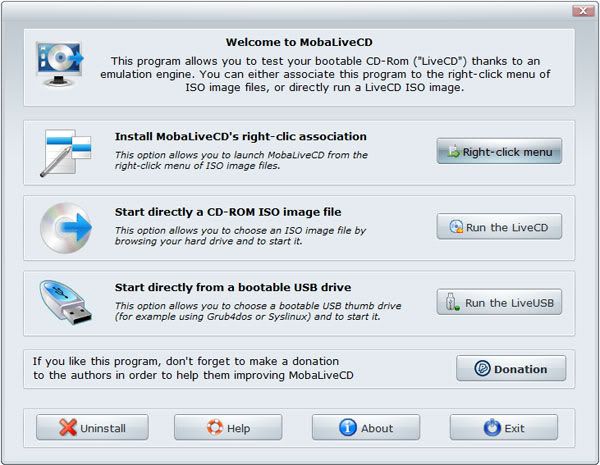
Dan untuk menguji apakah usb flashdisk atau disk DVD windows kita berhasil atau ngga dapat menggunakan program / tools MobaliveCD.

Download MobaliveCd Disini:

Senin, 13 Juni 2011

cheat ninja saga all juni 2011

All Cheat Ninja Saga Juni 2011 with Fiddler

Bahan Utama :
- Browser (Mozilla Fire Fox)
- File SWF

* Cheat Weapon lv.1-60 + Cheat Gold

* Cheat Buy All Pet
>>Download SWF Cheat Buy All Pet<<

* Cheat All Instan Mission
>>Download SWF Cheat All Instan Mission<<

* Cheat 1 Hit Hunting House
>>Download SWF Cheat 1 Hit Hunting House<<

* Cheat Token Share
>>Download SWF Cheat Token Share<<

* Cheat PET ATM Exp
>>Download SWF Cheat PET ATM Exp<<

Pada dasarnya Cheat Ninja Saga menggunakan Fiddler sama untuk langkah-langkahnya, hanya saat masuk roomnya yang berbeda.
Ikuti Tutorial berikut ini :

1. Instal Fiddler

2. Buka Ninja Saga Kalian (Jangan Memilih Karakter Dulu / Lihat Gambar Dibawah)


3. Buka Fiddler

4. Pilih Tab "Autoresponder" dan beri tanda centang pada "Enable automatic responses" dan "Permit passthrough for unmatched"

5. Drag SWF File yang kamu download tadi ke kolom AutoResponder

6. Kembali ke Ninja Saga Dan bersihkan Chache Browsernya (Wajib)

7. Baru pilih karakter kamu dan Mainkan!

cheat ninja saga juni 2011

Kali ini saya share Cheat Ninja Saga Juni 2011 Rare Pets, yang sebelumnya saya pernah share cheat ninja saga levelsemoga saja cheat ninja saga ini bermanfaat bagi agan-agan semuanya yang lagi mencarinya. Bagi yang mau coba Cheat Ninja Saga 13 Juni 2011 Rare Pets silahkan ikuti langkah-langkah berikut ini.

Tools :
*Fiddler
*SWF File

Penggunaan Cheat Ninja Saga 13 Juni 2011
*Download dulu Fiddler
*Kemudian Install Fiddler
*Baru jalankan Fiddler
*Klik Tab AutoResponder (yg icon-nya petir hijau)
*Centang kotak "Enable automatic responses" dan juga "Permit passthrough for unmatched request"
*Jatuhkan .SWF File yang kamu download tadi ke kolom AutoResponder
*Masuk ke Ninja Saga
*Setelah itu bersihkan chace
*Baru pilih karakter yang akan kamu mainkan


Cara Menghapus chace :
*Untuk Mozilla Firefox : Tools -> Options -> Advanced -> Pilih Network Tab -> Clear Now -> Klik OK
*Untuk Google Chrome : Pilih icon yang berada di pojok kanan atas (sebelah bintang) -> Options -> Under the Hood -> Clear Browsing Data -> Empty the cache -> Clear Browsing Data

Cara Pemakaiannya :
Kalian tinggal masuk ke "Academy", lalu pilih pet yang akan di beli. Setelah muncul tulisan "Berhasil Mendapatkan Pet Refresh browser kalian.

Semoga Cheat Ninja Saga Juni 2011 ini bisa bermanfaat bagi agan-agan semuanya, selamat mencoba ok dan jangan lupa juga ya baca Cheat Ninja Saga super pet dan Cheat Talent Point Ninja. Semoga juga Cheat Ninja Saga 13 Juni 2011 Rare Pets ini bisa menambah semangat anda buat maen terus ninja saga.